
「iPhoneの画面をMacに表示できたら便利なのに…」と思ったことはありませんか?
たとえばこんなシーンで活躍します:
- iPhoneアプリをスクリーンショットしてブログや資料として活用したい
- オンライン会議や授業で、iPhoneの操作をリアルタイムで共有したい
- Mac上でiOSゲームを遊びながら、そのまま配信したい
そんなときに役立つのが、「iPhoneミラーリング機能」です。
この記事でわかること
- iPhoneの画面をMacに映すミラーリングの基本操作
- 複数のiPhoneを持っている場合の切り替え接続する方法
- ミラーリングがうまくいかないときのトラブル対処法
などを解説しています是非最後までご覧ください!
iPhoneミラーリングとは?
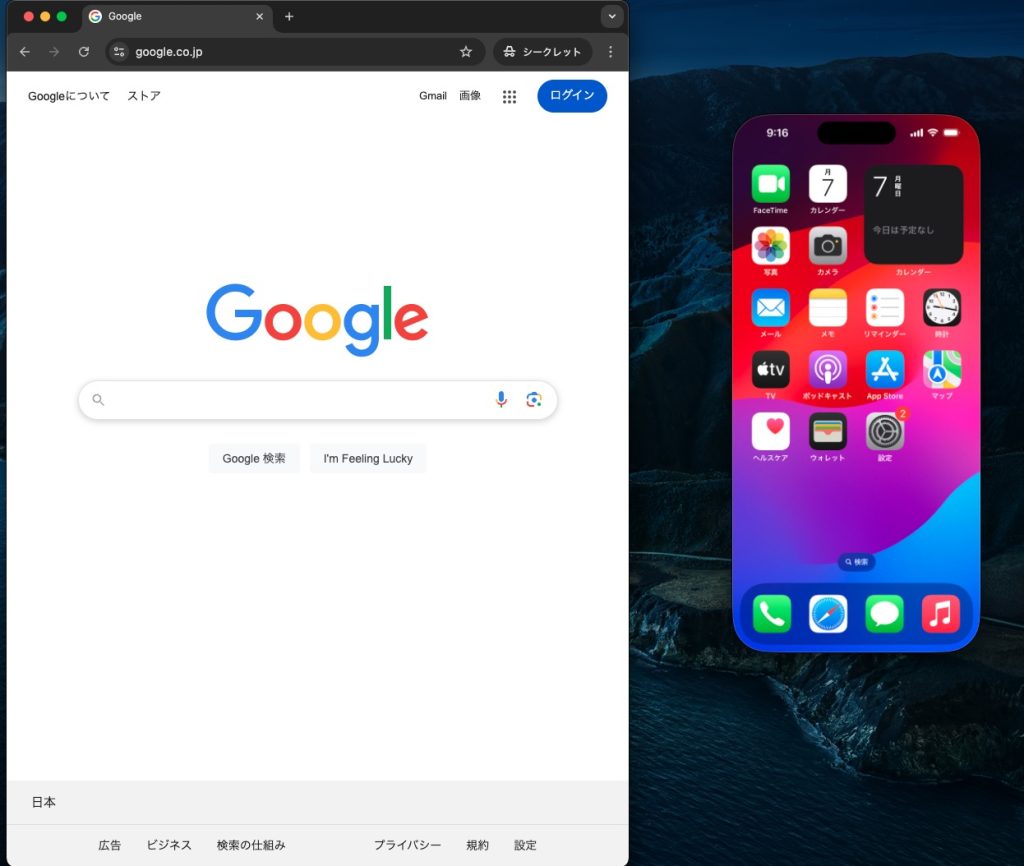
この機能を使えば、iPhoneの画面をMacに映すだけでなく、MacからiPhoneを操作したり通知をチェックしたりと、さらに便利な使い方も可能に。
わざわざiPhoneを手に取らずとも、Macで作業しながらiPhoneをスマートに活用できます!
今回は、iPhoneの画面をMacにミラーリング・共有する方法をわかりやすく解説していきます。
信頼性について
この記事の内容は、Apple公式サポートページや最新のmacOS/iOSの仕様をもとに、
画像や動画を使いわかりやすくまとめています。
参照元:MacからiPhoneを操作する
iPhoneミラーリングを始める前に|まずはこれをチェック!
🔰iPhoneミラーリングをスムーズに使うためには、いくつかの事前条件があります。
以下のポイントを満たしているか、あらかじめ確認しておきましょう!
✅ 接続条件チェックリスト
- Wi-FiとBluetoothが両方オンになっている
- 両方のデバイスが同じApple IDでサインインしている
- iPhoneとMacが10メートル(約30フィート)以内にある
- 対応OSがインストールされている(最新のOSにアップデートがおすすめ
- iPhone:iOS 18以降
- Mac:macOS Sequoia以降
- VPNを使っている場合は注意!
⇒ VPNの設定によっては、ローカルネットワーク通信が制限され、ミラーリング機能が正常に動作しないことがあります。
このように、事前に環境を整えておくことで、トラブルなくスムーズにiPhoneミラーリングを使うことができます。
次に、実際の設定手順を見ていきましょう👇
MacでiPhoneミラーリングを設定する
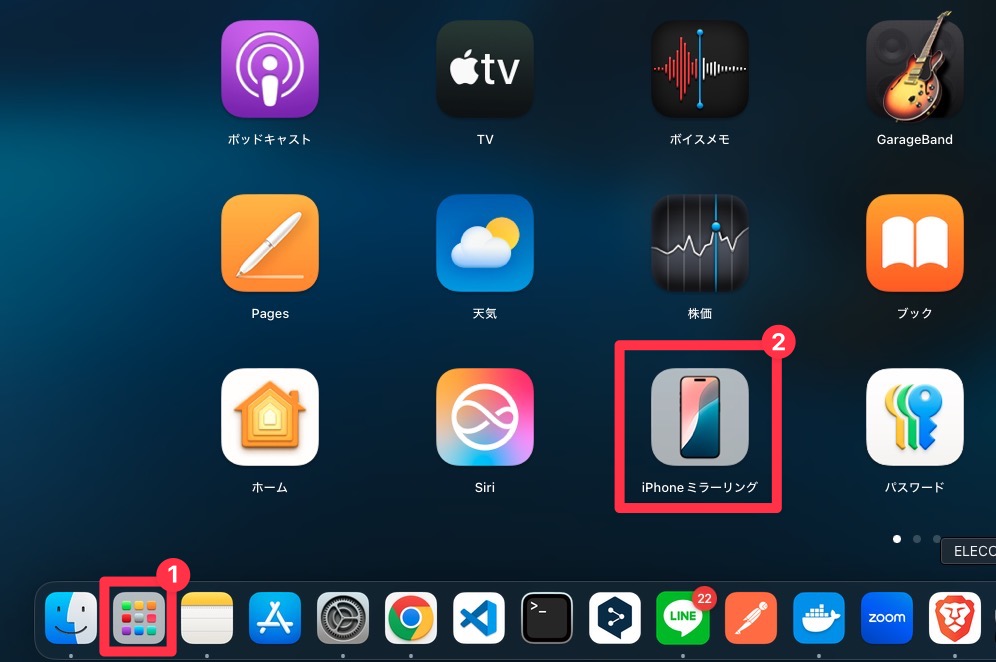
まず、MacでiPhoneミラーリングを開始するには、以下の手順でアプリを起動します。
- Macの「Launchpad(ランチパッド)」をクリック
- 一覧の中から「iPhoneミラーリング」アプリを選択して開きます
macOSのバージョンを確認・アップデートする方法
- Macの「システム設定(またはシステム環境設定)」を開く
- 左側メニューから「一般」→「ソフトウェア・アップデート」を選択
- アップデートがある場合は「今すぐアップデート」をクリック
iPhoneが最新バージョンでない場合は?
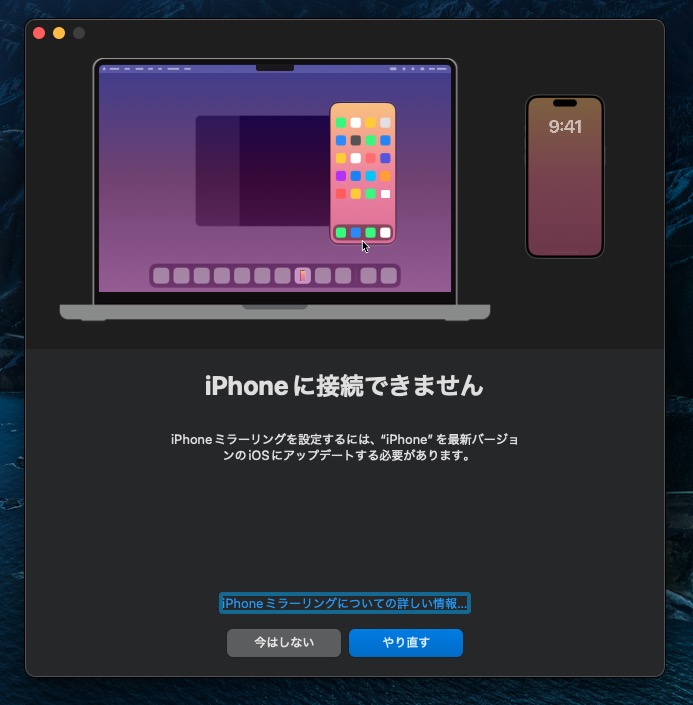
もしiPhoneが最新の状態になっていない場合は以下のような失敗画面が表示されます。
iPhoneミラーリング機能を利用するには、iOS 18以降がインストールされている必要があります。
iOSのバージョンを確認・アップデートする方法
- iPhoneの「設定」アプリを開く
- 「一般」→「ソフトウェア・アップデート」をタップ
- アップデートがある場合は「今すぐインストール」を選択
iPhoneミラーリングで接続
iPhoneミラーリングをクリックします。
- Macの「Launchpad(ランチパッド)」をクリック
- 一覧の中から「iPhoneミラーリング」アプリを選択して開きます
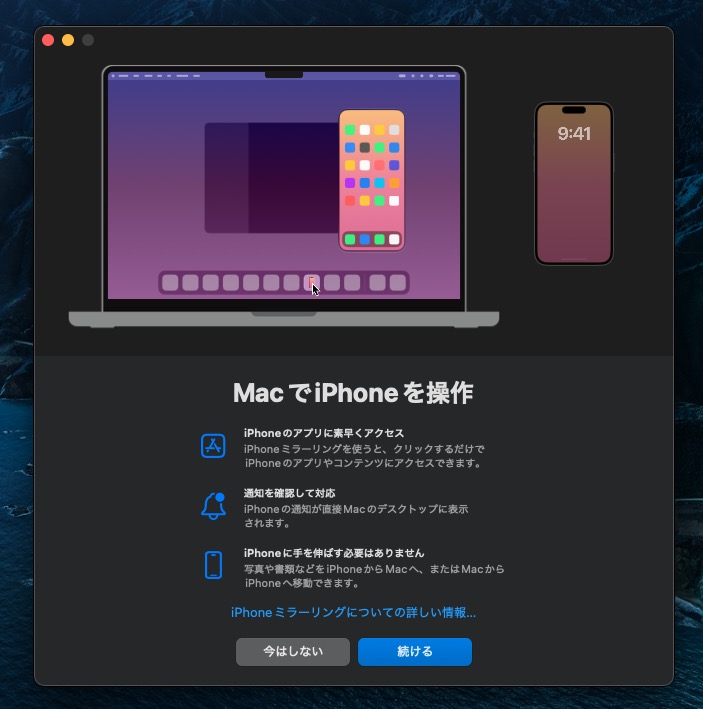
以下の画面が表示されれば接続が可能です。
続けるをクリックしてミラーリングを開始します。
iPhoneからの通知を受け取れるようにします
IPhoneミラーリングを使用していないときも、Macの通知センターに表示されるようになります。

「許可をしない」をクリックした場合、あとから設定することもできます。
- Macの「システム設定(またはシステム環境設定)」を開く
- 左側メニューから「通知」→
- 「ディスプレイのミラーリング中または共有中に通知を許可」をオンにします
- 「iPhoneからの通知を許可」をオンにします

おつかれさまでした!
iPhoneの設定が完了しました。


iPhoneミラーリングを使用してファイルを転送する
対応するアプリで「iPhoneミラーリング」を使用して、
MacとiPhoneとの間でファイル、写真、ビデオなどを転送できます
以下は写真アプリからMacに画像を転送しています。

MacからiPhoneミラーリング画面にファイルを送る
結論から言うと、Macのミラーリング画面上にドラッグ&ドロップで画像やファイルを直接送信することはできません。
ファイルを送るには「AirDrop」を使おう
MacからiPhoneに画像やファイルを送りたい場合は、以下の手順で**AirDrop(エアドロップ)**を使いましょう。
- Macで送りたいファイルを右クリック
- 「共有」>「AirDrop」を選択
- 送信先として表示されたiPhoneをタップして送信


AirDropを使えば、画像・動画・PDFなどをワイヤレスでスムーズに転送できます。
iPhoneミラーリング中の文字入力と言語切り替えの設定方法
iPhoneをMacにミラーリングして操作しているとき、
英語から日本語などの入力言語を切り替えられません
実はこれ、初期状態では言語切り替えが無効になっているためで、設定が必要です。
✅ 設定手順:Caps Lockで言語切り替えを可能にする方法
- iPhoneで「設定」アプリを開く
- 「一般」→「キーボード」をタップ
- 「ハードウェアキーボード」を選択
- 「Caps Lockで言語を切り替え」をオンにする
これで、Macのキーボードや外付けキーボードを使っているときでも、
Caps Lockキーで日本語⇔英語の入力切り替えが可能になります!
⚠️注意点
この設定を変更するには、iPhoneミラーリング中に操作する必要があります
(※ミラーリングしていない状態では、「ハードウェアキーボード」の項目が表示されません)

この設定をしておけば、文章入力やチャット、メモ作業などもスムーズに!
MacとiPhoneを連携させた作業効率をグッと高めてくれます。
iPhoneのアプリスイッチャーを使うには
「iPhoneミラーリング」中にアプリスイッチャーが使えないとすごく不便です。
使うには iPhoneミラーリングの画面の上部にポインタを移動して、メニューバーが表示されたら以下のアイコン

をクリックしてアプリスイッチャーを開きます。

ホーム画面に移動する
「iPhoneミラーリング」中にホーム画面に戻るには2つの方法があります
- メニューバーのアイコンをクリックする
- 下部のホームボタンをクリックする

iPhoneを複数持っている場合の切り替え方法
複数のiPhoneをお持ちの場合、どのiPhoneをMacとミラーリングするかを選ぶ必要があります。
この切り替えは、Mac側の設定から簡単に行うことができます。
✅ 切り替え手順
- Macの「システム設定」を開く
- 「一般」>「ウィジェット」を選択
- 「iPhone」の項目が表示されるので、接続したいiPhoneを選択
ここで選んだiPhoneが、「iPhoneミラーリング」や連携機能の対象として使用されます。
旅行用・仕事用など、用途別にiPhoneを使い分けている方に便利な機能です!
まとめ|iPhoneミラーリングで、Macとの連携をもっとスマートに
iPhoneの画面をMacに映すことで、
ブログ作成・動画収録・オンライン会議など、あらゆる作業が効率的に、そして快適に行えるようになります。
今回ご紹介した内容では、
- ミラーリングの基本設定方法
- 複数iPhoneの切り替え方法
- 文字入力時の便利な設定
- うまくいかないときの対処法まで
実際に使えるノウハウをひと通り解説しました。
MacとiPhoneの連携機能は、正しく設定することで日常の作業を驚くほどスムーズにしてくれます。
ぜひこの記事を参考に、ご自身の環境でもミラーリングを活用してみてください!
今後も新しい機能やアップデート情報があれば随時更新していきますので、
ブックマークやシェアもお忘れなく🔖✨
コメント