ロリポップのドメイン(URL)を簡単に変更する方法を紹介します。
独自ドメイン(URL)を取得する
変更するには独自ドメイン(URL)が必要です。
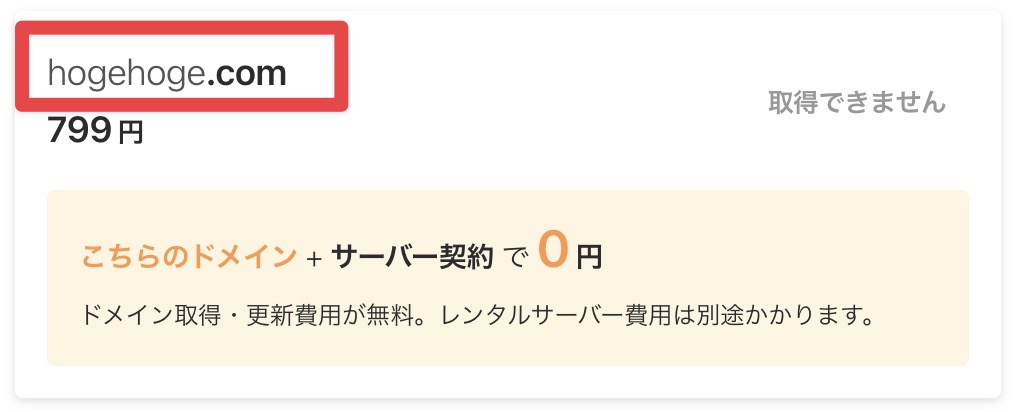
まだ持っていない場合は取得するようにしましょうロリポップの会社が提供している
ドメイン取得サービス「ムームードメイン」がおすすめです。
ロリポップにログイン
独自ドメインを設定するには
ロリポップの公式サイトからログインします。
まずロリポップのトップページを開きます
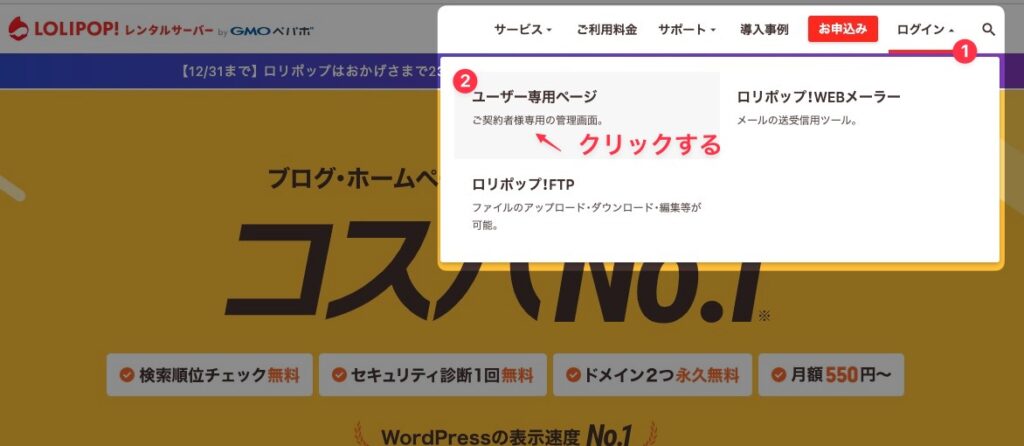
ロリポップのトップページの右上にあるログインボタンにマウスのカーソルを合わせます。
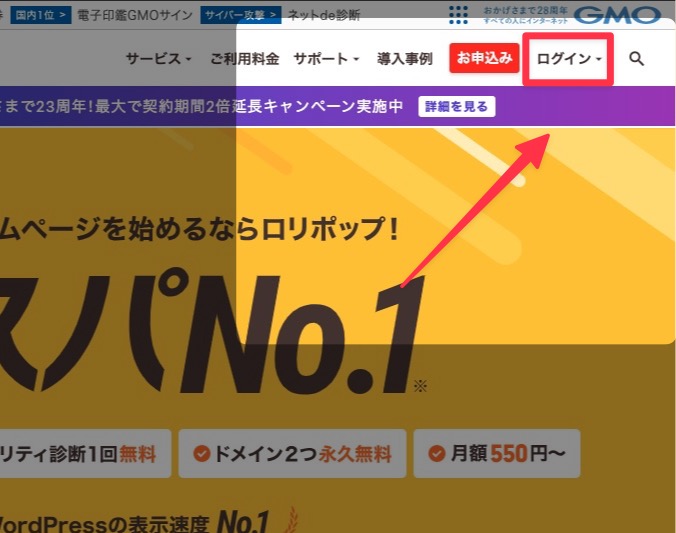
2番をクリックします。
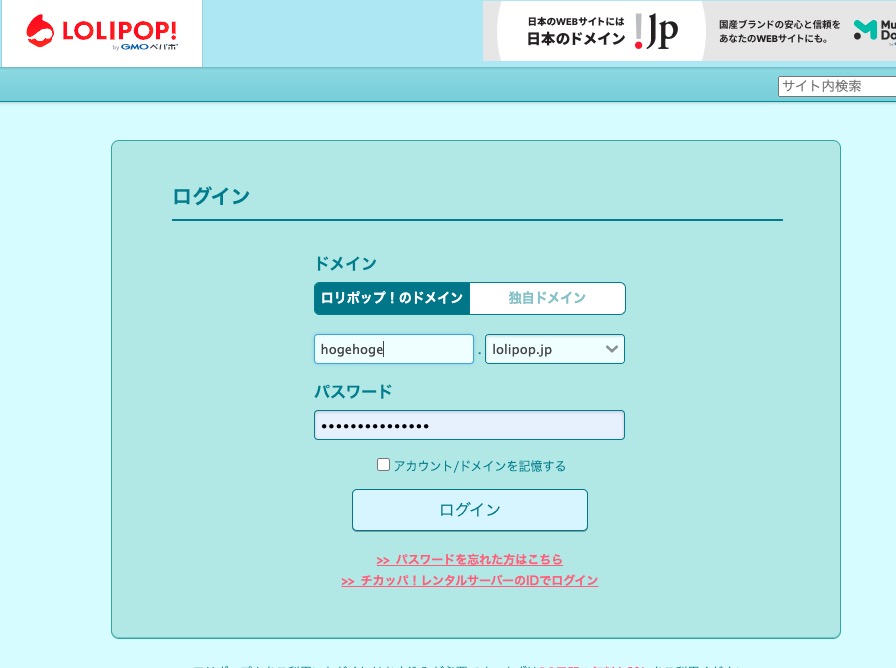
ログインページに遷移したら
ログイン情報を入力してログインボタンをクリックします。
URL変更前の事前準備でトラブルを防ごう!
ウェブサイトのURLを変更する作業は、簡単そうに見えて実は多くのリスクを伴うものです。特に、準備を怠ると次のようなトラブルに巻き込まれる可能性があります
- サイトが表示されなくなる
- プラグインが正常に動作しなくなる
- 復旧に多大な時間と労力がかかる
こういった問題を避けるためには、事前準備がとても重要です。ここでは、URL変更の際に必ず行うべき準備を解説します。
URL変更前の準備
ウェブサイトのURL変更は準備次第で大きなトラブルを防げます。このブログでは、安全に作業を進めるためのポイントを簡単にご紹介します!
この作業はロリポップの公式の推奨の作業内容です。
- PHPバージョンを確認
- バックアップを取る
- プラグインを無効化する
PHPバージョンを確認
事前にPHPバージョンを確認します。
URL変更前後でバージョンが異なるとサイトが表示されなくなる可能性があるからです。
このトラブルを防ぐために、確認を徹底しましょう。
ユーザー専用ページのサーバーの管理・設定の
PHP設定をクリックする
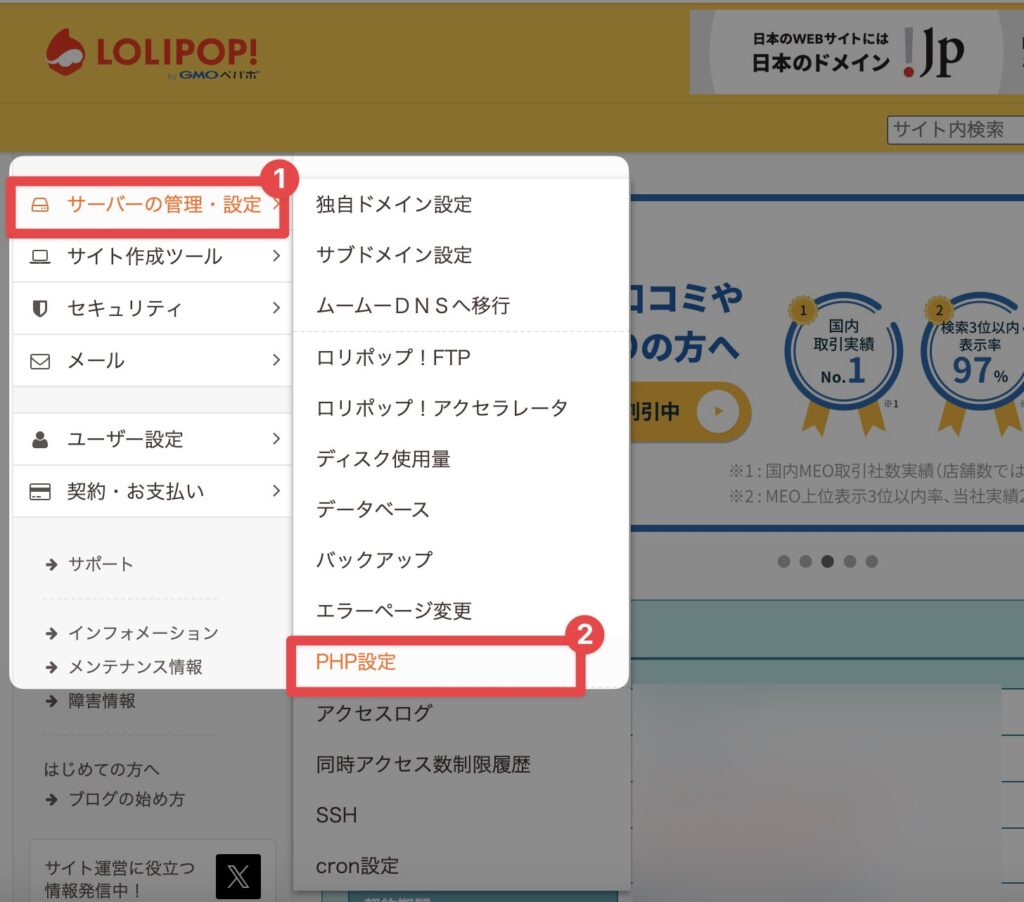
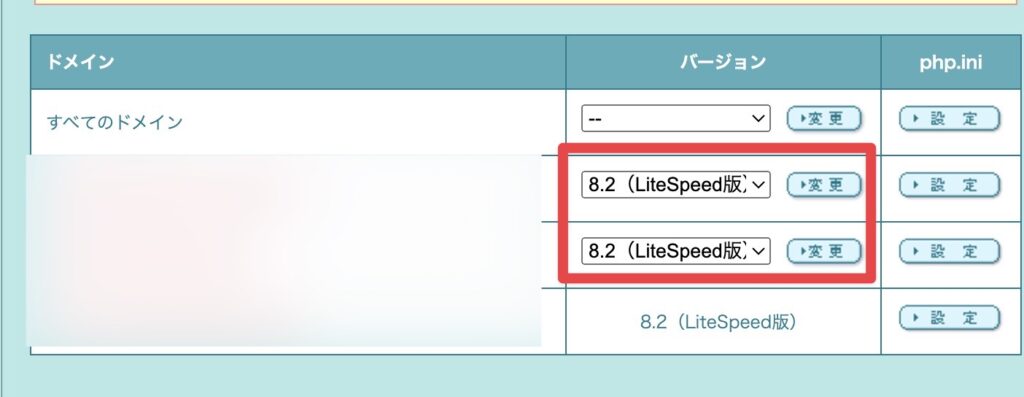
PHP設定エリアで各ドメイン別にPHPバージョンが確認できます
ドメイン別にPHPのバージョンメモ・スクリーンショットして控えておきましょう。
おすすめはスクリーンショットです・1番正確な情報として保存できます。
バックアップを取る
バックアップを取っておくことが最も安心できます。
ロリポップでは月額330円で簡単にWebサーバーとデータベースサーバーの自動バックアップが行える機能があります。
プラグインを無効化する
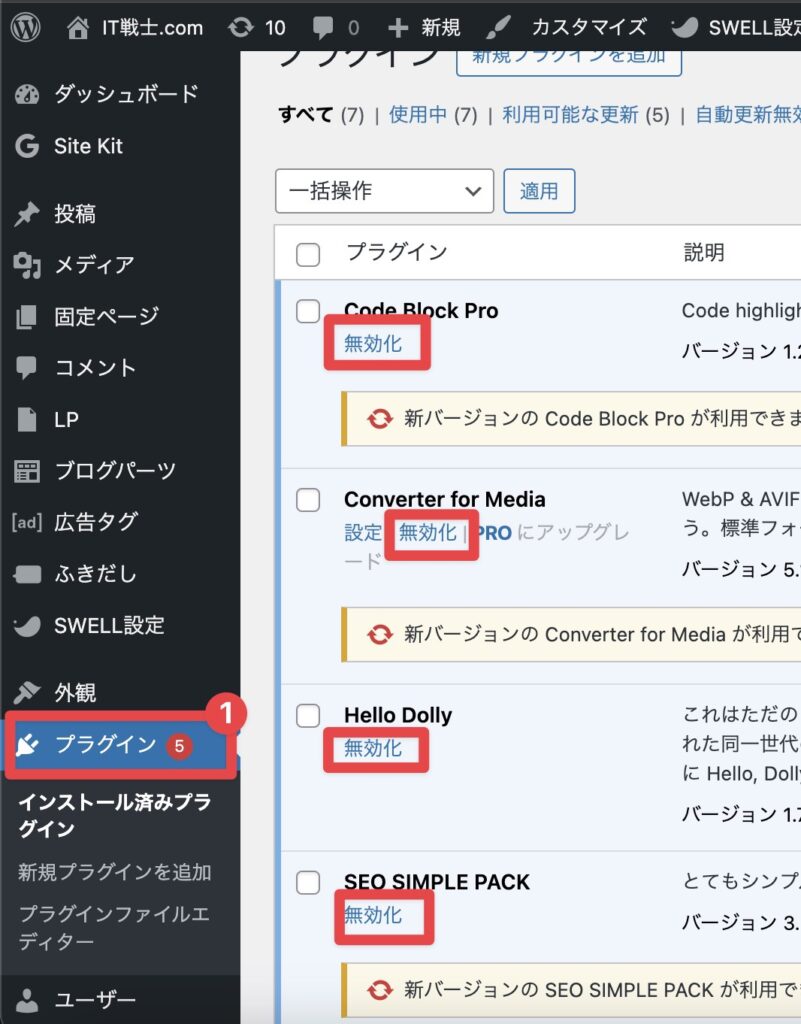
ロリポップの公式ではすべてのプラグインを一旦無効にすることを推奨しています。
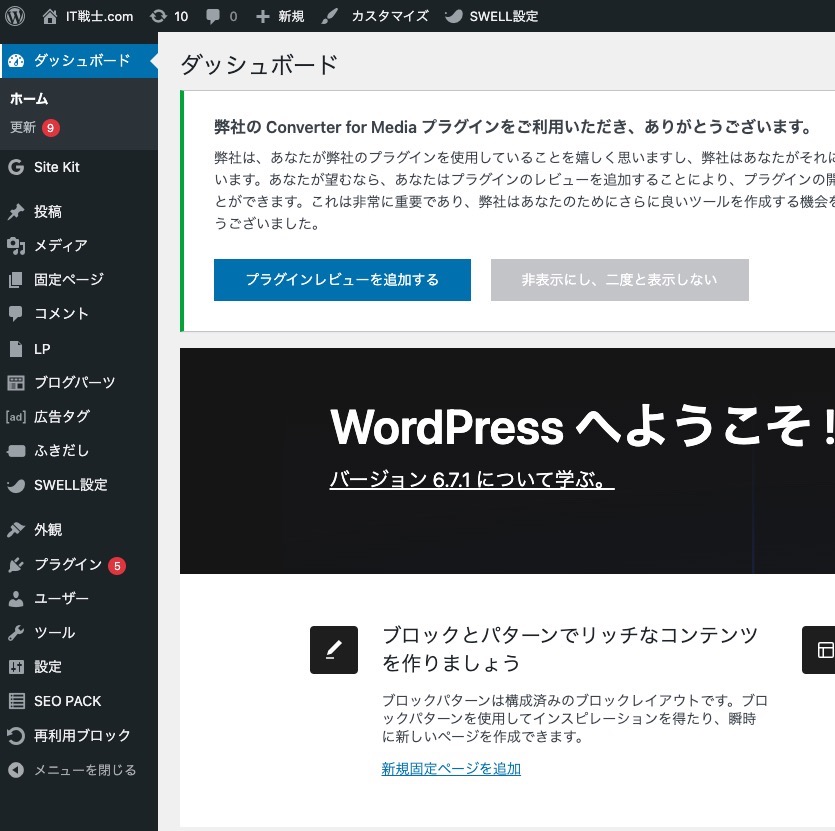
自信のWordPressのダッシュボード(管理画面)にログインします。
管理画面のサイドバーから「プラグイン」を選び、無効化したいプラグインの下に表示される「無効化」をクリックしてください。
ロリポップでURLを変更する
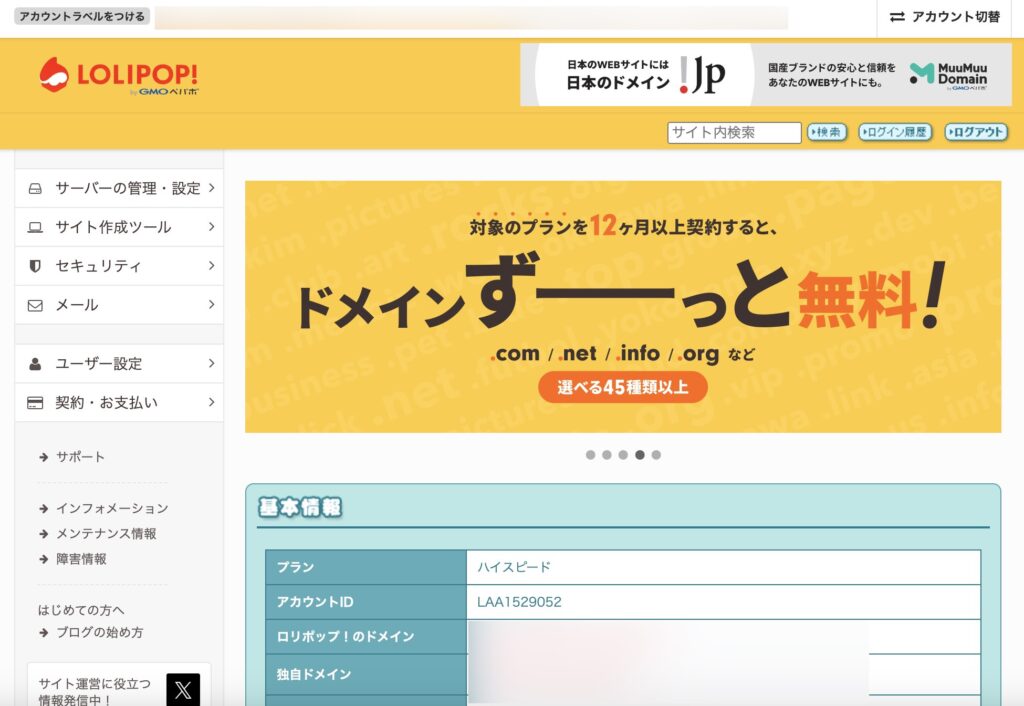
ユーザー専用ページが開いたら
独自ドメイン設定をしていきます。
サイドメニューから「サーバー設定」→「独自ドメイン設定」をクリックします。
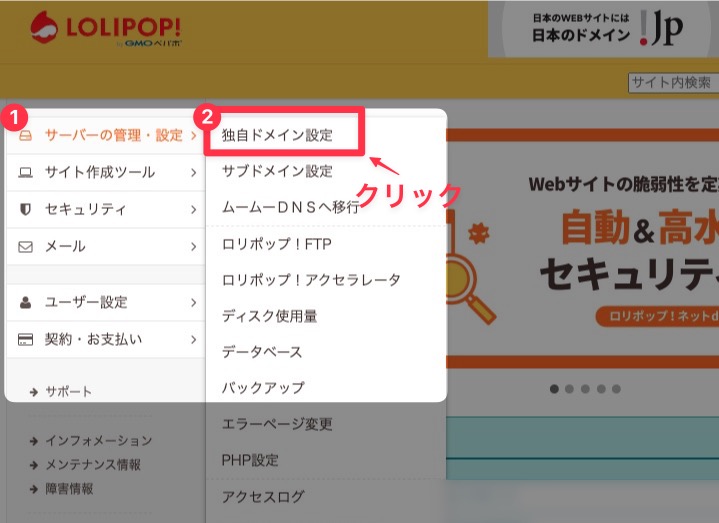
設定するドメインを用意します
独自ドメイン設定をクリックします。

自信が購入したドメインを設定します。
今回はhogehoge.comというドメインを設定すると仮定して話を進めます。
1:に「hogehoge.com」を入力します。
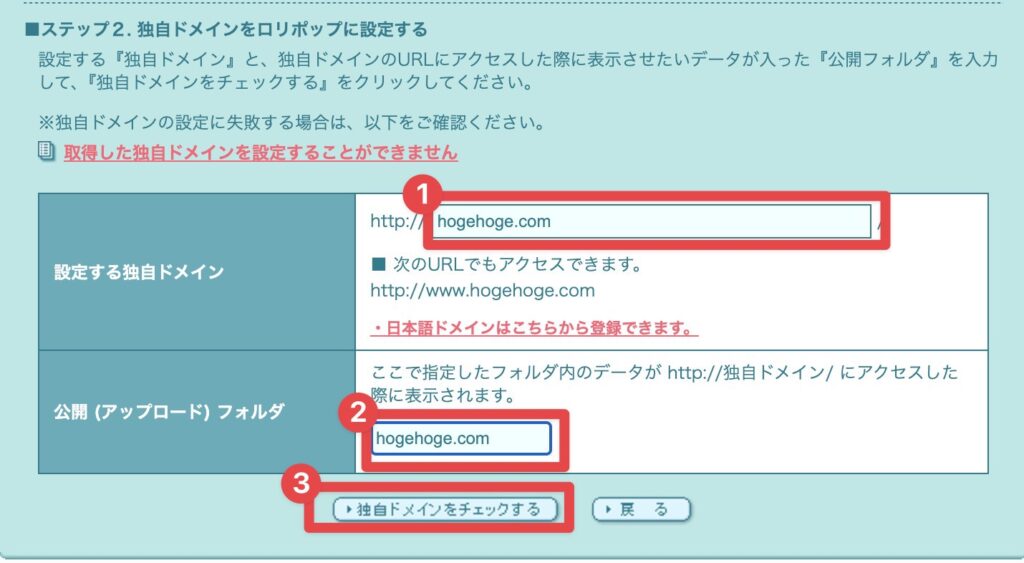
2:公開 (アップロード) フォルダにも同じく「hogehoge.com」を入れます。
3:独自ドメインをチェックするをクリックします。
ロリポップのサーバー設定を上手に利用することで、月額500円程度のプランでも複数のウェブサイトを運営できます。例えば、「サッカー」と「バスケ」の2つの独立したサイトを作成することも可能です。
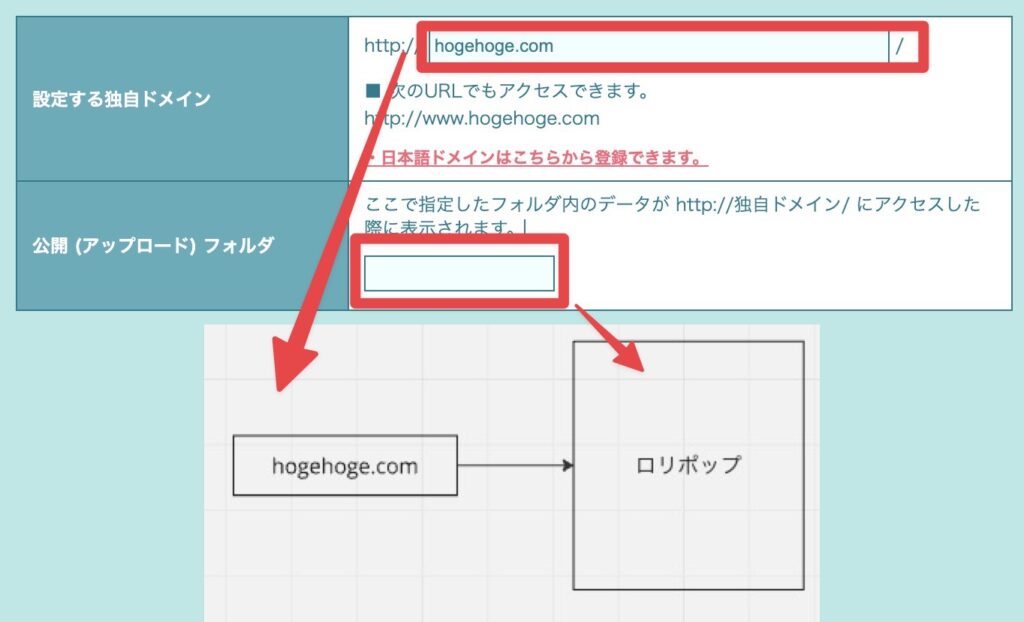
1つのサイトを作る場合
公開フォルダを空で設定することができます。
その場合、hogehoge.comに直接アクセスすると、1つのサイトが表示される形になります。
図解すると以下のイメージ
複数のサイトを作る場合
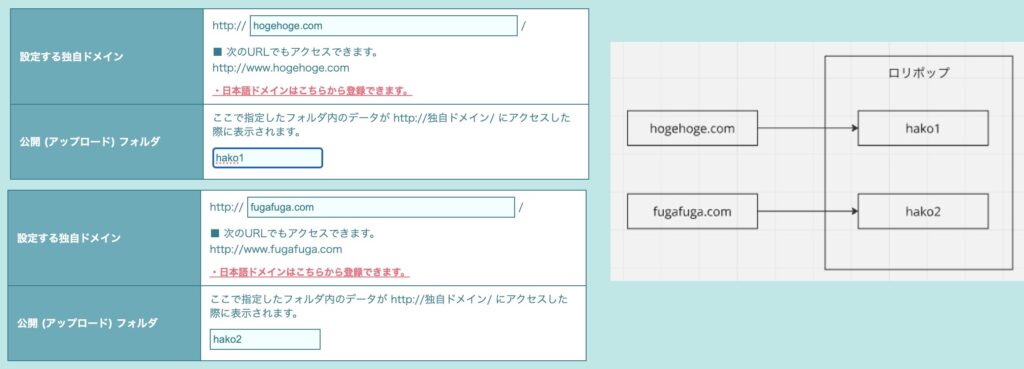
1つのサーバーでたくさんのサイトを作りたいときは、「公開(アップロード)フォルダ」という仕組みを使うと便利です。このフォルダは、サイトのデータを入れるための「箱」を作ってくれるものです。
どうやって使うの?
例えば、バスケットボールとサッカーの2つのサイトを作りたい場合、それぞれのサイトのデータを別々の箱に入れます。
- バスケットサイトのデータを「箱1」に入れます。
- サッカーサイトのデータを「箱2」に入れます。
そして、この箱に名前をつけておくと、どの箱を使うか指定できます。
- hogehoge.com で「箱1」を使うと、バスケットのサイトが表示されます。
- fugafuga.com で「箱2」を使うと、サッカーのサイトが表示されます。
簡単に説明するとこうなるよ!
- 箱1 → バスケのデータ
→ 「hogehoge.com」を開くとバスケのサイトが見られる! - 箱2 → サッカーのデータ
→ 「fugafuga.com」を開くとサッカーのサイトが見られる!
これを使えば、1つのサーバーでいろいろなサイトを作ることができるので
ぜひ覚えておいて下さい。
図解すると以下のイメージ
入力が完了したら、独自ドメインチェックをクリックする
完了したらドメインの設定は完了です。
通常、数時間以内に反映されることが多いですが、最大24時間かかることを覚えておくと安心です。
ロリポップには最初から設定されているロリポップのドメイン(URL)があります。
独自ドメインを手に入れたら、インターネットの世界であなた専用の「住所」が完成!これで「私の家(サイト)はココだ!」と堂々と言えますね。さあ、自分だけのURLで世界に羽ばたきましょう!✨
コメント